
소중한 사진 수천 장, 업무 파일, 메모까지—어느 날 갑자기 사라진다면? 백업이 중요하다는 건 알지만, 막상 어디서부터 손대야 할지 막막한 사람이 대부분이다. 이 글을 끝까지 읽으면 운영체제 내장 기능만으로 자동 백업을 설정하고, 클라우드와 외장하드를 조합해 데이터를 이중으로 보호하는 구체적인 방법을 알 수 있다. 복잡한 장비 구매 없이, 오늘 바로 실행 가능한 단계별 가이드다.
자동 백업, 왜 수동 복사로는 부족한가
사람의 기억력에 의존하는 위험
"나중에 해야지" 하고 미루다 데이터를 통째로 잃는 일은 생각보다 흔하다. 위키피디아 백업 문서에 따르면, 백업의 핵심은 자동화와 정기성이다. 수동 복사는 처음 며칠만 유지될 뿐, 한 달 뒤에는 거의 아무도 지속하지 못한다.
자동화가 만드는 결정적 차이
자동 백업은 한 번 설정하면 사용자가 신경 쓰지 않아도 정해진 주기마다 알아서 돌아간다. 실수로 파일을 삭제해도, 랜섬웨어에 감염되어도 복구 지점이 남아 있다는 뜻이다. 수동 백업 대비 데이터 복구 성공률이 압도적으로 높은 이유가 바로 이 "꾸준함"에 있다.
백업 초보자가 자동 백업 설정에 성공한 사례
Windows 파일 히스토리로 시작한 직장인 A씨
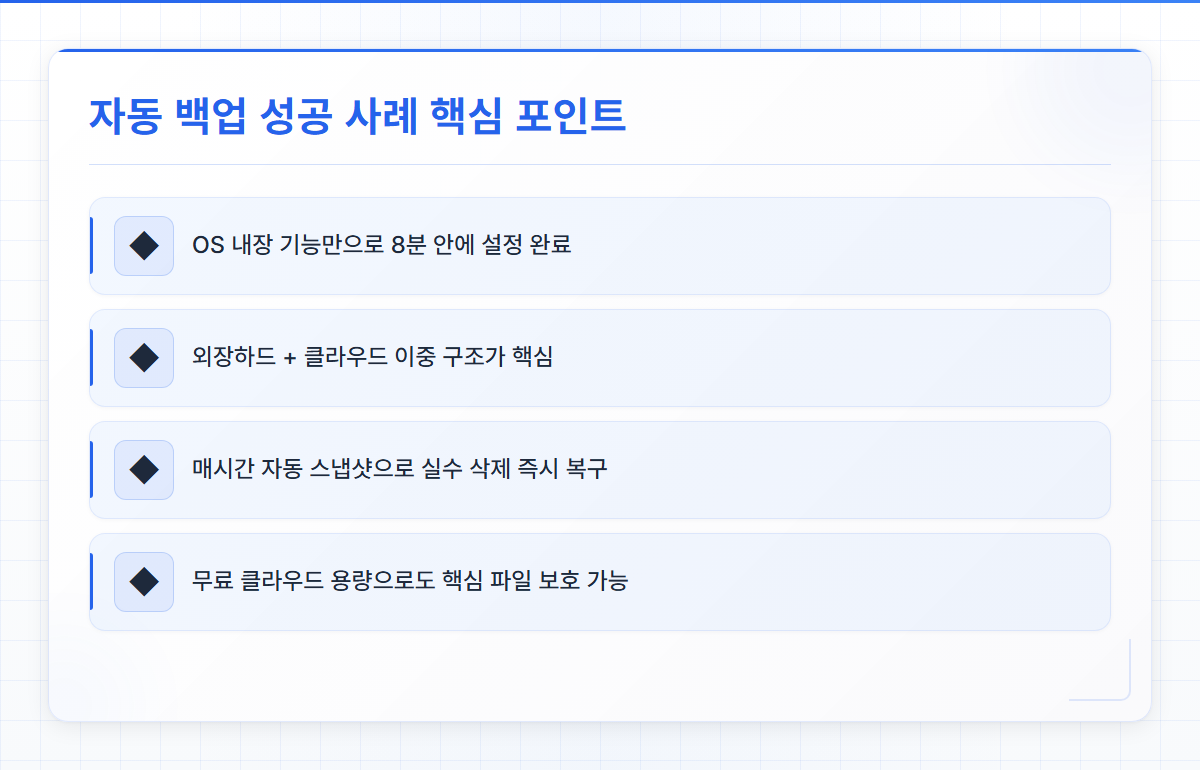
프리랜서 디자이너 A씨의 사례를 살펴보면, 처음에는 작업 파일을 USB에 수동 복사하다 3개월치 포트폴리오를 날린 경험이 있었다. 이후 Windows의 파일 히스토리 기능을 켜고 외장하드 1TB를 연결해 1시간마다 자동 백업을 설정했다. 추가로 OneDrive 무료 5GB에 핵심 프로젝트 폴더만 동기화하는 이중 구조를 만들었다.
- 설정 경로: 설정 → 업데이트 및 보안 → 백업 → 드라이브 추가
- 소요 시간: 외장하드 연결부터 설정 완료까지 약 8분
- 결과: 6개월간 파일 유실 제로, 실수로 삭제한 파일 3회 복구 성공
Mac 타임머신을 활용한 대학생 B씨
논문 작성 중이던 대학생 B씨는 macOS의 Time Machine을 활용했다. 외장 SSD를 연결하자 "백업 디스크로 사용하겠습니까?"라는 팝업이 떴고, 확인 한 번으로 설정이 끝났다. 매시간 자동으로 스냅샷이 저장되면서, 논문 초안을 잘못 덮어쓴 순간에도 2시간 전 버전으로 즉시 복원할 수 있었다.
설정 하나 빠뜨려서 백업이 무용지물이 된 실패 사례
외장하드를 분리해 둔 채 방치한 경우
많은 사람이 처음에는 열심히 백업을 설정하지만, 외장하드를 책상 서랍에 넣어두고 연결하지 않는 실수를 저지른다. C씨는 파일 히스토리를 설정한 뒤 외장하드를 뽑아 보관했고, 3개월 뒤 노트북 SSD가 고장 났을 때 가장 최근 백업이 90일 전이라는 사실을 알게 됐다. 복구업체에 맡겨도 못 살린 파일 사례에서도 비슷한 패턴이 반복된다.
클라우드 용량 초과 알림을 무시한 결과
Google Drive 15GB 무료 용량을 다 쓴 뒤에도 알림을 무시한 D씨의 사례도 있다. 동기화가 멈춘 줄 모르고 반 년을 보냈고, 그 사이 추가된 파일 수백 개는 로컬에만 존재했다. 랜섬웨어 감염 후 클라우드에서 복구하려 했지만, 절반 이상의 파일이 동기화되지 않은 상태였다. 백업은 "설정"이 아니라 "작동 확인"까지가 완료라는 교훈이다.
사례에서 뽑아낸, 초보자가 반드시 지켜야 할 자동 백업 핵심 원칙
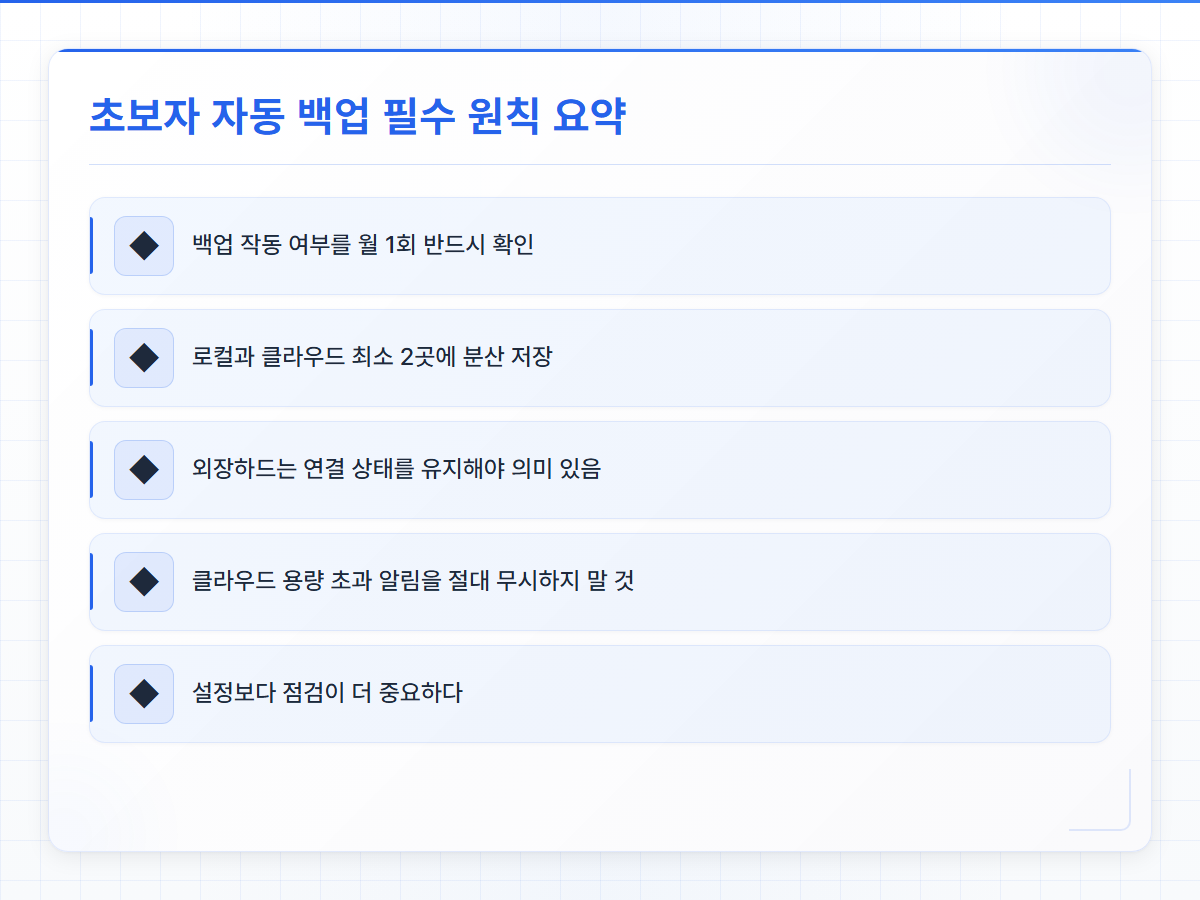
연결 상태와 용량을 월 1회 점검하라
성공 사례와 실패 사례의 차이는 기술력이 아니다. 단 하나, 백업이 실제로 돌아가고 있는지 확인하느냐의 차이다. 한국인터넷진흥원(KISA)에서도 개인 이용자에게 정기적 백업 상태 점검을 권고하고 있다(KISA 공식 사이트). 월 1회, 달력에 "백업 점검"이라고 적어두는 것만으로 실패 확률이 크게 줄어든다.
로컬 + 클라우드, 최소 2곳에 저장하라
외장하드 하나에만 의존하면 그 하드가 고장 나는 순간 끝이다. 클라우드만 믿으면 계정 해킹이나 서비스 장애에 취약하다. 둘을 조합하는 것이 현실적인 최소 안전선이며, 3-2-1 백업 원칙 실전 적용 가이드에서 이 구조를 더 자세히 다루고 있다.
- 로컬 백업: 외장하드 또는 외장 SSD에 OS 내장 도구로 자동 설정
- 클라우드 백업: Google Drive, OneDrive, iCloud 중 하나. 무료 용량부터 시작
- 핵심 파일만 선별하면 무료 요금제로도 충분히 운영 가능
오늘 당장 따라하는 자동 백업 설정 실행 계획
Windows 사용자 5단계 체크리스트
- 1단계: 외장하드(500GB 이상 권장)를 USB로 연결한다
- 2단계: 설정 → 업데이트 및 보안 → 백업에서 "드라이브 추가" 클릭
- 3단계: 연결한 외장하드를 선택하고 "내 파일 자동 백업" 스위치를 켠다
- 4단계: "기타 옵션"에서 백업 주기를 1시간, 보관 기간을 "공간이 필요할 때까지"로 설정
- 5단계: OneDrive 앱에서 문서·사진 폴더 동기화를 활성화해 클라우드 이중화 완료
Mac 사용자 3단계 체크리스트
- 1단계: 외장 드라이브를 연결하면 뜨는 Time Machine 팝업에서 "백업 디스크로 사용" 선택
- 2단계: 시스템 설정 → 일반 → Time Machine에서 자동 백업이 켜져 있는지 확인
- 3단계: iCloud Drive에서 "데스크탑 및 문서 폴더" 동기화 옵션 활성화
팁: 외장하드는 항상 연결해 두거나, 최소 주 2회 이상 연결하는 습관을 들여야 자동 백업이 의미를 갖는다. 서랍에 넣어두면 수동 백업과 다를 바 없다.
결론
자동 백업의 핵심은 세 가지다. 첫째, OS 내장 도구를 켜서 외장하드에 자동 저장되게 만들 것. 둘째, 클라우드 동기화를 병행해 최소 2곳에 데이터를 분산할 것. 셋째, 월 1회 백업 상태를 눈으로 확인할 것.
지금 바로 할 일은 하나다. 외장하드를 연결하고, 운영체제 백업 설정 화면을 여는 것. 10분이면 끝난다. 더 체계적인 점검 방법이 궁금하다면, 같은 시리즈의 백업 점검 체크리스트 글에서 주기별 확인 항목을 확인해 보길 권한다.